Instal·lació d'Odoo
Passos comuns per als dos membres del grup.
Descarregar Odoo des de la web oficial
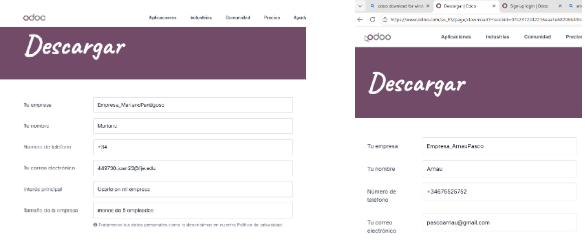 Captura 1 — Formulari de descàrrega a odoo.com
Executar l'instal·lador
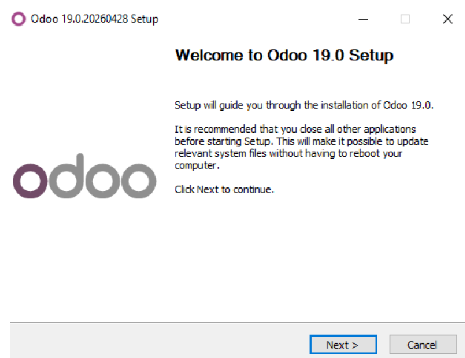 Captura 2 — Pantalla d'inici de l'instal·lador
Seleccionar components (Odoo Server + PostgreSQL)
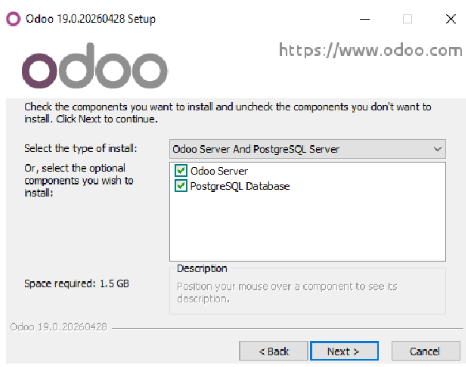 Captura 3 — Selecció de components a instal·lar
Configurar la connexió PostgreSQL
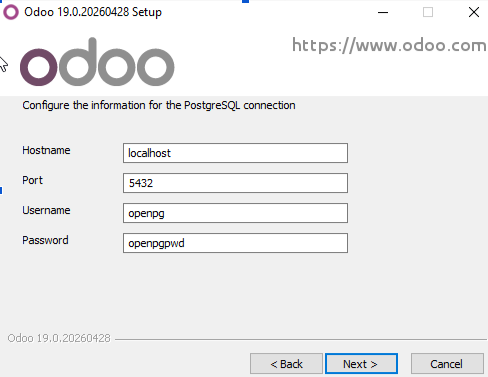 Captura 4 — Paràmetres de connexió a PostgreSQL
Instal·lació en procés
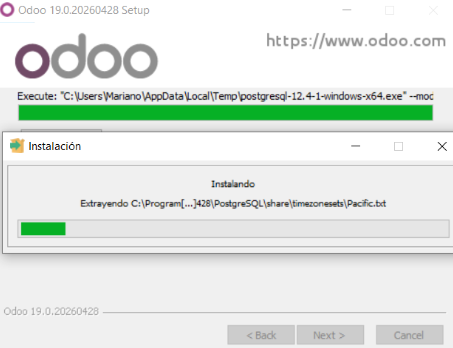 Captura 5 — Procés d'instal·lació en curs
Crear la base de dades imortant marcar "Demo Data"
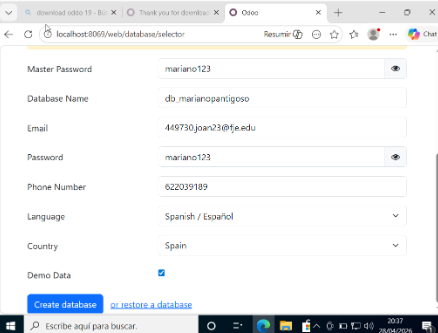 Captura 6 — Creació de la BBDD amb Demo Data activat
Activació dels mòduls
Cada membre instal·la un mòdul diferent des del menú Aplicacions.
Instal·lar el mòdul de Vendes
Aplicacions > cercar "Vendes" > clicar Activar > esperar que carregui.
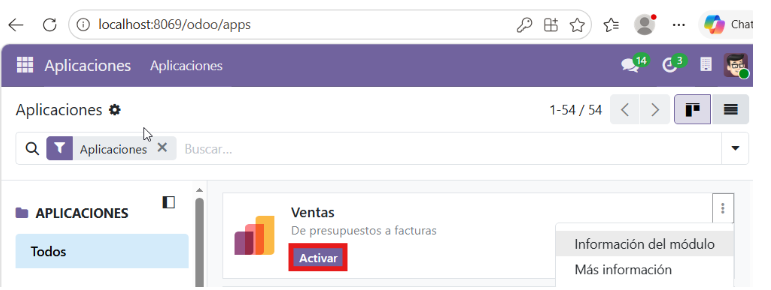 Captura — Mòdul Vendes al marketplace
Instal·lar el mòdul Comptabilitat
Aplicacions > cercar "Contabilidad" > clicar al link directament (vina instalat de manera predefinida).
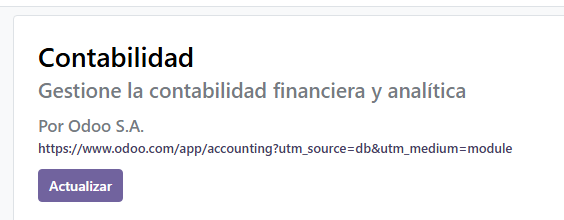 Captura — Mòdul Inventari al marketplace
Justificació dels mòduls
Per què hem escollit aquests mòduls per a la nostra empresa.
Lo escogi porque es una de las partes más importantes de cualquier negocio. Sin ventas no hay ingresos, por lo tanto, la empresa no puede funcionar. Además, este módulo es fácil de usar y entender, lo que lo hace ideal para personas que están empezando a aprender sobre sistemas ERP.
Por mi parte he escogido Contabilidad porque incluye algún apartado de Mariano. Considero que hace bastante más realista el proyecto y cohesiona todo muchísimo mas.
Configuració dels mòduls
Configuració bàsica i demostració del funcionament de cada mòdul.
Configuració → Ajustos de Vendes
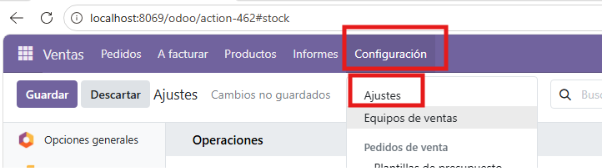 Captura — Pantalla d'ajustos del mòdul Vendes
Opcions activades (Variants, Preus, Descomptes…)
Aquí seleccionarem les caselles que volguem
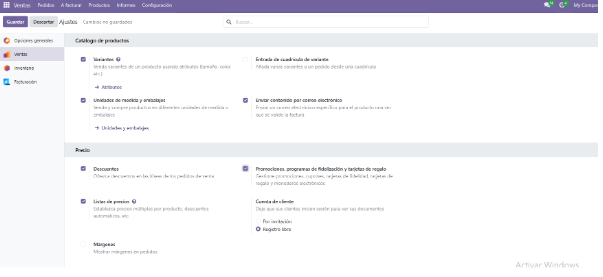 Captura — Opcions de configuració activades
Modificacions
En facturació per exemple canviï el de la moneda i país fiscal
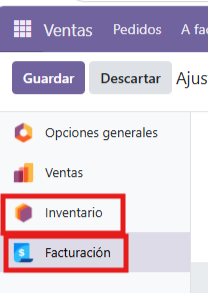 Captura — Fitxa del producte creat
Seguim el link
Ara configuraré Comptabilitat, per això entrem al següent enllaç:
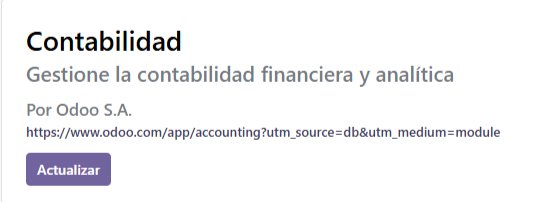
Dins seleccionem “Comença ara”
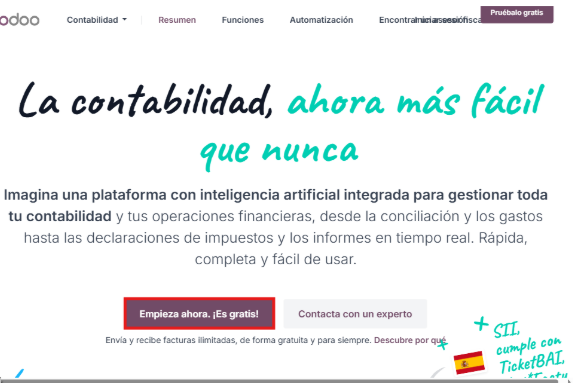
Formulari
Ens demanarà registrar-nos amb la nostra empresa omplint el següent formulari
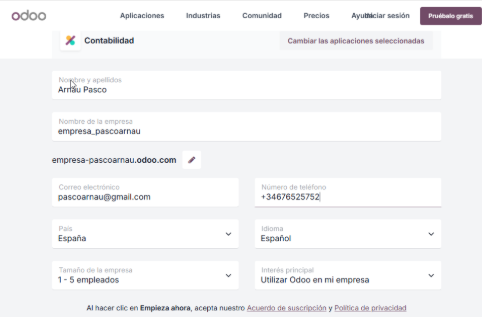
Verificació
Per continuar sol·licitarà la verificació del correu electrònic:

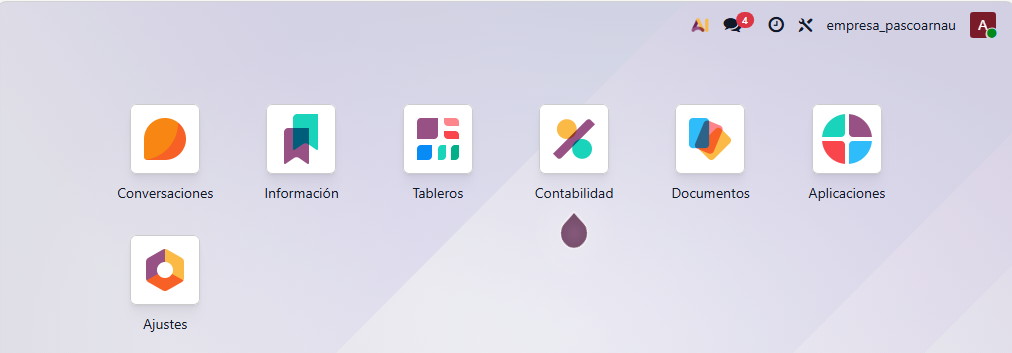
Módul
Un cop verificat ja podrem entrar al nostre mòdul.
Ventas - Factura
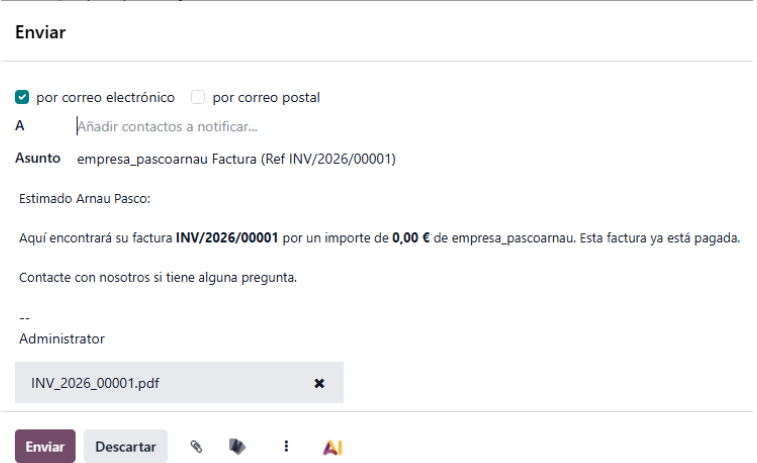
Hay varios apartados dentro del modulo, uno de ellos es la redireccion a “Ventas” el que ha hecho mi compañero Mariano, adjunto una captura de pantalla de una prueba de factura. La cual tambien se envia al correo deseado.
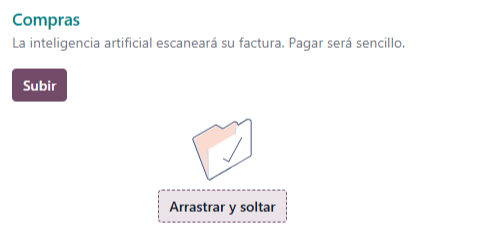
Compras
En el Modulo tambien tienes la posibilidad de gestionar tus Compras y dejar un registro de ellas simplemente subiendo el archivo.
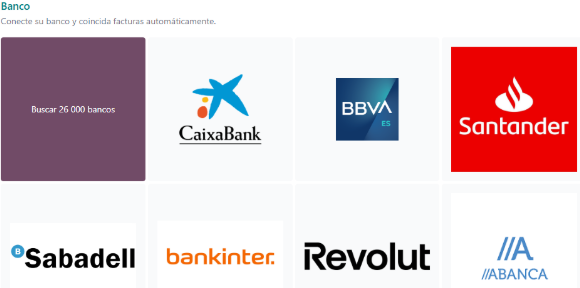
Bancs
Por ultimo hay una seccion que es la de banco. La cual permite sincronizar la cuenta que tengas asociada
Clicar "Backup" a la BBDD
A la llista de BBDD apareixen els botons Backup, Duplicate i Delete. Clicar Backup.
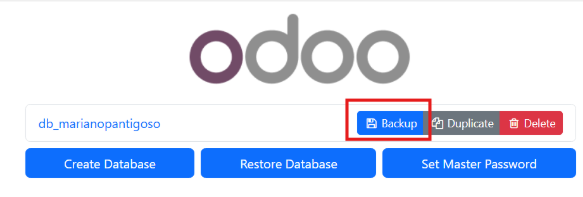
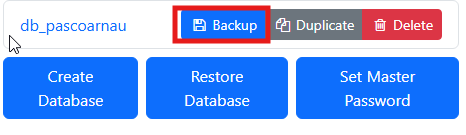 Captura 2 — Botó Backup a la llista de BBDD
Configurar i descarregar el backup
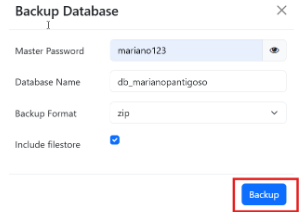
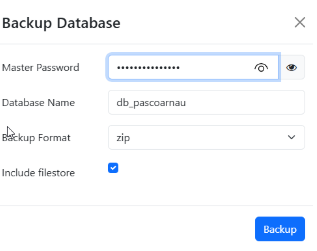 Captura 3 — Configuració del backup (format zip)